

10 aprile 2026
Come creare un menu QR: guida passo passo all'installazione e all'uso
Venerdì sera, la sala è piena, i camerieri non riescono a stare dietro alla distribuzione dei menu e il nuovo dolce appena uscito dalla cucina non si riesce ad aggiungere alla carta perché servono soldi per la tipografia e tempo per la stampa. Era esattamente questo il problema di Giulia, che gestisce un caffè da 14 tavoli a Bologna: a ogni cambio di prezzo 30 euro di spese di stampa, carte dei menu macchiate e l'impossibilità di mostrare i prodotti di stagione. La soluzione sembrava semplice, ma non era chiaro come metterla in pratica. In questa guida non spieghiamo cos'è un menu QR, ma come crearlo da zero e come usarlo nel tuo locale, passo dopo passo.
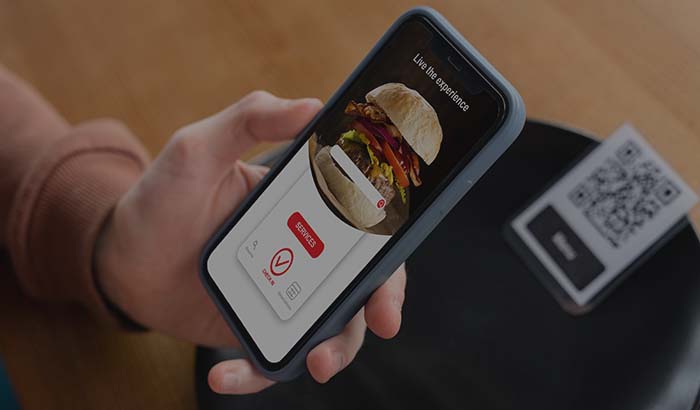
Il menu QR è una carta digitale: il cliente inquadra con il telefono il quadrato sul tavolo, vede il menu sullo schermo e lo consulta senza chiamare il cameriere. Installato correttamente non azzera solo i costi di stampa; ti permette di aggiornare un prodotto con un clic, di inserire le foto e, se vuoi, di collegarti al canale di ordinazione online senza commissioni. Insomma, non è una semplice carta dei menu, ma uno strumento che vende.
Se segui i sei passaggi qui sotto, in mezza giornata porti il tuo menu in digitale, sistemi i QR sui tavoli e ricevi il primo ordine dal tuo canale. Il menu QR creato con RestApp lavora nello stesso pannello del sistema di conto e POS in cloud; inserisci il menu una volta sola e viene usato in automatico sia in sala sia nel flusso di ordine al tavolo. Se vuoi ripassare le basi del menu QR, l'articolo cos'è un menu QR è un buon punto di partenza.
Passo 1: apri il tuo account e inserisci i dati del locale
La prima cosa da fare è configurare il pannello che ospiterà il menu QR. Dopo aver aperto un account su RestApp con la prova gratuita, inserisci le informazioni di base come nome del locale, tipologia (caffè, ristorante, pasticceria, fast food), indirizzo della sede e orari di apertura. Questi dati compaiono nell'intestazione della pagina del menu e, se prevedi la consegna, vengono usati per la verifica dell'indirizzo.
Scegliere la tipologia giusta è importante, perché il pannello ti propone modelli e categorie adatti a quel settore. Per un caffè risaltano le bevande calde e i dolci, mentre per una pasticceria è più adatta la struttura del menu per pasticcerie e forni. Se hai scelto la tipologia sbagliata non è un problema, puoi cambiarla in seguito dalle impostazioni.
In questa fase carichi anche il tuo logo e i colori del marchio. Il menu QR porta il tuo brand, non l'aspetto di un marketplace; sul telefono il cliente vede il tuo logo e i tuoi colori. È proprio questo piccolo dettaglio a distinguere un menu digitale da un PDF a basso costo.
Passo 2: carica le categorie del menu e i prodotti

Adesso costruiamo lo scheletro del menu. Prima crea le categorie: Antipasti, Primi, Bevande, Dolci e così via. Puoi modificare l'ordine con il trascina e rilascia; mettere in cima la categoria che vende di più aumenta direttamente gli incassi. Poi aggiungi i prodotti uno per uno a ciascuna categoria: nome del prodotto, descrizione, prezzo ed eventuale foto.
Non lasciare vuota la descrizione del prodotto. Scrivere "pollo alla griglia, parmigiano, crostini croccanti e salsa Caesar fatta in casa" invece di solo "Caesar di pollo" aumenta gli ordini, perché il cliente decide senza chiedere al cameriere. Aggiungere una foto poi alza nettamente la conversione; soprattutto con prodotti d'impatto visivo come dolci e hamburger la differenza è evidente. Tutto questo contenuto viene conservato nella struttura del menu digitale e usato contemporaneamente sia sul canale QR sia su quello di ordinazione online.
In questo passaggio si inseriscono anche le opzioni di porzione, gli ingredienti extra (doppio hamburger, formaggio in più) e le note sugli allergeni. Se vuoi tenere sotto controllo anche ricette e costi, mentre inserisci i prodotti puoi collegare l'elenco degli ingredienti; così con la gestione di ricette e costi vedi il margine di ogni vendita. Se imposti il menu bene una volta sola, poi vai avanti per anni aggiungendo solo le novità.
Passo 3: genera i codici QR e abbinali ai tavoli
Quando il menu è pronto, il pannello genera in automatico i codici QR. Ci sono due utilizzi di base: un unico QR generale (tutti i tavoli inquadrano lo stesso codice) oppure un QR dedicato al tavolo (ogni tavolo ha il proprio codice). Preferisci il QR dedicato al tavolo, perché quando il cliente inquadra il codice il sistema sa da quale tavolo arriva l'ordine e l'ordine al tavolo finisce direttamente sul conto di quel tavolo.
I tavoli li definisci nel pannello: Tavolo 1, Tavolo 2, giardino, terrazza, bancone. Per ogni tavolo viene generato un QR separato. Scarichi questi codici in alta risoluzione e li stampi sul portamenu da tavolo, su un adesivo o nell'angolo della carta dei menu. Un consiglio pratico: aggiungi sotto al QR la scritta "Inquadra per vedere il menu", così togli ogni esitazione ai clienti meno giovani.
Il menu QR non lo usi solo in sala, ma anche per l'asporto e il ritiro. Il QR che stampi sulla porta, in vetrina o sul sacchetto consegnato al rider porta il cliente alla tua pagina di ordine da ritirare. Così un solo menu alimenta tre diverse tipologie di ordine, e tutte funzionano senza commissioni.
Passo 4: imposta il flusso di ordine e pagamento
Se vuoi trasformare il menu QR da carta solo "da consultare" a canale che "riceve ordini", attivi il flusso di ordinazione. Ci sono tre modalità: sola visualizzazione (il cliente guarda il menu e chiama il cameriere), ordine dal tavolo (il cliente sceglie dal telefono e l'ordine finisce in cucina) e ordinazione online senza commissioni (per asporto e ritiro, pagamento incluso). A seconda dello stile del tuo locale puoi attivarne una o tutte.
Quando attivi l'ordine dal tavolo, l'ordine che il cliente invia dal telefono finisce all'istante sul monitor di cucina (KDS) e si elimina il passaggio in cui il cameriere prende l'ordine e lo porta in cucina. Nelle ore di punta questo fa guadagnare sia velocità sia precisione; gli ordini sbagliati si azzerano. L'ordine compare contemporaneamente anche nel pannello di conto e POS in cloud, e la chiusura del conto si fa da un'unica schermata.
Se vuoi incassare online attivi il modulo di pagamento online; il cliente paga con carta al tavolo o sull'ordine d'asporto, i soldi arrivano direttamente a te e non viene trattenuta nessuna commissione di marketplace. Se fai consegne, definisci le zone di consegna e assegni a ogni zona un importo minimo e una tariffa.
Passo 5: aggiorna il menu all'istante e adattalo alla stagione
Qui sta il vantaggio più grande del menu QR: la modifica si riflette subito. Quando un prodotto finisce lo segni come "esaurito", il cliente non lo vede e si evitano delusioni. Quando arriva un aumento di prezzo cambi un solo campo e il menu su tutti i tavoli si aggiorna in pochi secondi. Niente stampe, niente attese, niente macchie.
Anche le campagne stagionali le gestisci dal menu. Puoi preparare in anticipo set come il menu estivo, le bevande calde invernali o i dolci delle feste e pubblicarli quando arriva la data. Le aree di evidenza come "il menu del giorno" o "il consiglio dello chef" ti aiutano a vendere in fretta il prodotto che hai in eccesso durante la giornata. Questa flessibilità con la carta dei menu era impossibile.
Per far tornare il cliente colleghi al menu gli strumenti di fidelizzazione e promozioni. Al cliente che inquadra il QR puoi assegnare dei punti, uno sconto sul secondo ordine o un coupon di compleanno. Quale prodotto vende quanto e quando lo segui invece in tempo reale dalla schermata dei report in cloud, e modelli il menu sui dati.
Passo 6: testa, metti sul tavolo e forma il personale
Prima di pubblicare, inquadra il QR con il tuo telefono e controlla dal punto di vista del cliente: le categorie sono nell'ordine giusto, i prezzi sono aggiornati, le foto si caricano, il flusso d'ordine fila liscio? Fai un ordine di prova da un tavolo e verifica che arrivi sul monitor di cucina. Questi cinque minuti di test evitano la confusione che si potrebbe creare il giorno dell'apertura.
Se è tutto a posto sistemi i portamenu con il QR sui tavoli. Mettilo in un punto visibile, possibilmente al centro del tavolo; un QR lasciato in un angolo non viene notato. Dato che a cambiare è il contenuto, il QR in sé resta fisso; quindi stampi il portamenu una volta sola e rimane uguale per anni.
L'ultimo passo è la formazione del personale. Mostra ai camerieri come aiutare quando il cliente non riesce a inquadrare il QR, dove arriva l'ordine partito dal tavolo e come funziona la chiusura del conto. Dato che tutto il pannello segue la stessa logica è facile da imparare; che usi la parte del menu QR o l'app per prendere gli ordini per l'ordine del cameriere, tutto confluisce sullo stesso conto. Per definire il budget puoi confrontare i piani dalla pagina dei prezzi.
Punti chiave
- L'installazione del menu QR si chiude in sei passaggi: apri l'account, carica il menu, genera il QR e abbinalo al tavolo, imposta il flusso di ordine e pagamento, aggiorna, testa e metti sul tavolo.
- Usa il QR dedicato al tavolo; quando il cliente lo inquadra, l'ordine finisce direttamente sul conto di quel tavolo e sul monitor di cucina, e l'errore del cameriere si azzera.
- Il menu si inserisce in un solo punto; lo stesso contenuto viene usato in automatico su tutti i canali: QR, ordine al tavolo e ordinazione online senza commissioni.
- L'aggiornamento istantaneo azzera i costi di stampa: quando un prodotto finisce metti 'esaurito', quando cambia il prezzo basta un campo, quando arriva una campagna la pubblichi con una data.
- Tutto il flusso lavora sul tuo canale senza commissioni; mentre il marketplace trattiene tra il 15 e il 35 per cento, l'ordine che arriva dal menu QR ti resta in tasca.
Domande frequenti
Quanto tempo ci vuole per creare un menu QR?+
Se hai già pronti i contenuti del menu (prodotti, prezzi) basta mezza giornata. Aprire un account su RestApp richiede pochi minuti; il tempo vero lo prende l'inserimento dei prodotti nelle categorie. Se aggiungi foto e descrizioni dura un po' di più, ma lo fai una volta sola, poi devi solo aggiornare.
Per il menu QR devo acquistare un dispositivo o un software a parte?+
No. Il cliente inquadra il QR con il proprio telefono e non deve scaricare nessuna app; il menu si apre nel browser. Tu gestisci il menu dal pannello. Se vuoi, usi la parte di conto e POS in cloud dello stesso sistema con un tablet o un telefono, ma nessun hardware aggiuntivo è obbligatorio.
Dopo aver stampato il codice QR posso modificare il menu?+
Sì, il codice QR è fisso, cambia solo il contenuto del menu che c'è dietro. Aggiorni prezzo, prodotto o foto dal pannello, e il QR su tutti i tavoli continua a inquadrare lo stesso codice ma mostra il nuovo contenuto. Quindi stampi i portamenu una volta sola e usi gli stessi per anni.
Il cliente può ordinare direttamente dal menu QR?+
Se vuoi, sì. In modalità sola visualizzazione il cliente guarda il menu e chiama il cameriere; in modalità ordine dal tavolo sceglie dal telefono e l'ordine finisce direttamente sul monitor di cucina. Per asporto e ritiro puoi anche aggiungere il pagamento online, così vendi dal tuo canale senza commissioni.
Come fa il menu QR a liberare dalle commissioni del marketplace?+
Marketplace come Glovo o Just Eat trattengono dal 15 al 35 per cento su ogni ordine. Dato che il menu QR è il tuo canale, il cliente ordina direttamente da te e il pagamento arriva direttamente a te. Man mano che con gli strumenti di fidelizzazione abitui il cliente al tuo canale, i soldi che andavano in commissioni ti restano in tasca.
Smetti di pagare commissioni sui tuoi ordini
Lancia il tuo sistema di ordinazione online senza commissioni con RestApp.