

10. April 2026
QR-Menü erstellen: Schritt-für-Schritt-Anleitung für Einrichtung und Nutzung
Freitagabend, der Gastraum ist voll, der Service kommt mit dem Austeilen der Karten nicht hinterher, und das neue Dessert aus der Küche schafft es einfach nicht auf die Karte, weil Druckkosten und Wartezeit anfallen. Genau das war das Problem von Sina, die ein Café mit 14 Tischen führt: bei jeder Preisänderung neue Druckkosten, fleckige Pappkarten und keine Möglichkeit, Saisonartikel zu zeigen. Die Lösung schien einfach, aber wie man sie einrichtet, war unklar. In dieser Anleitung erklären wir nicht, was ein QR-Menü ist, sondern wie du es von Grund auf erstellst und in deinem Betrieb Schritt für Schritt einsetzt.
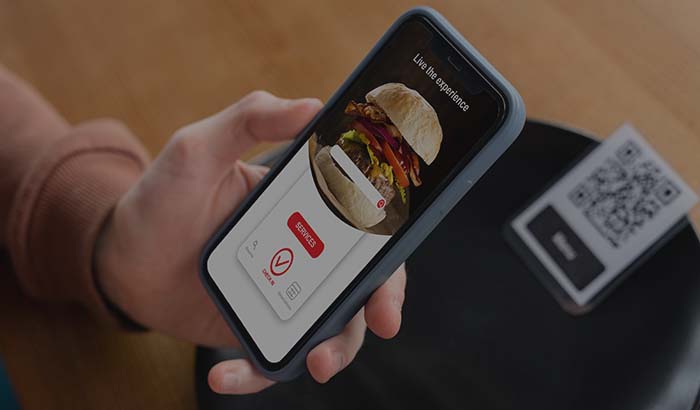
Ein QR-Menü ist eine digitale Karte, bei der der Gast den Code am Tisch mit dem Handy scannt, das Menü auf dem Bildschirm sieht und es durchblättern kann, ohne den Service zu rufen. Richtig eingerichtet senkt es nicht nur die Druckkosten auf null, sondern lässt dich Artikel mit einem Klick aktualisieren, Fotos hinzufügen und es bei Bedarf an einen provisionsfreien Online-Bestellkanal anbinden. So wird aus der Speisekarte kein Stück Papier, sondern ein Werkzeug, das verkauft.
Wenn du die folgenden sechs Schritte befolgst, bringst du dein Menü in einem halben Tag ins Digitale, platzierst QR-Codes auf deinen Tischen und nimmst die erste Bestellung über deinen eigenen Kanal entgegen. Das mit RestApp eingerichtete QR-Menü läuft im selben Panel wie dein Bonsystem und Cloud-POS; du gibst das Menü einmal ein, und es wird sowohl im Gastraum als auch im Ablauf der Bestellung am Tisch automatisch genutzt. Wenn du die Grundlagen des QR-Menüs auffrischen willst, ist der Beitrag Was ist ein QR-Menü ein guter Einstieg.
Schritt 1: Konto anlegen und Betriebsdaten eingeben
Der erste Schritt ist, das Panel einzurichten, das dein QR-Menü beherbergt. Nachdem du bei RestApp über kostenlos testen ein Konto erstellt hast, gibst du Grunddaten wie Betriebsname, Art (Café, Restaurant, Konditorei, Fast Food), Filialadresse und Öffnungszeiten ein. Diese Angaben erscheinen in der Kopfzeile deiner Menüseite und werden, falls du liefern willst, bei der Adressprüfung verwendet.
Die richtige Auswahl der Betriebsart ist wichtig, denn das Panel schlägt dir passende Vorlagen und Kategorievorschläge für deine Branche vor. Bei einem Café stehen Heißgetränke und Desserts im Vordergrund, während für eine Konditorei das Layout für Konditorei- und Bäckereimenüs besser passt. Hast du die falsche Art gewählt, ist das kein Problem, du kannst es später in den Einstellungen ändern.
In diesem Schritt lädst du auch dein Logo und deine Markenfarben hoch. Das QR-Menü trägt deine Marke, nicht das Erscheinungsbild eines Marktplatzes; der Gast sieht auf seinem Handy dein Logo und deine Farben. Dieses kleine Detail unterscheidet ein digitales Menü von einem billigen PDF.
Schritt 2: Menükategorien und Artikel hochladen

Jetzt bauen wir das Gerüst des Menüs. Lege zuerst die Kategorien an: Vorspeisen, Hauptgerichte, Getränke, Desserts und so weiter. Die Reihenfolge kannst du per Drag-and-drop ändern; die meistverkaufte Kategorie ganz nach oben zu setzen steigert den Umsatz direkt. Danach fügst du jeder Kategorie die Artikel einzeln hinzu: Name, Beschreibung, Preis und gegebenenfalls ein Foto.
Lass die Artikelbeschreibung nicht leer. Statt "Caesar Salat mit Hähnchen" "gegrilltes Hähnchen, Parmesan, knusprige Croutons und hausgemachtes Caesar-Dressing" zu schreiben steigert die Bestellungen, weil der Gast entscheidet, ohne den Service zu fragen. Fotos hinzuzufügen erhöht die Conversion deutlich; besonders bei Desserts und Burgern, also bei optisch ansprechenden Artikeln, ist der Unterschied klar. All diese Inhalte werden in der Struktur des digitalen Menüs gespeichert und gleichzeitig im QR- und im Online-Bestellkanal genutzt.
Portionsoptionen, Extras (doppelte Frikadelle, extra Käse) und Allergenhinweise gibst du ebenfalls in diesem Schritt ein. Wenn du auch Rezepturen und Kosten verfolgen willst, kannst du beim Anlegen der Artikel die Zutatenliste verknüpfen; so siehst du mit dem Rezeptur- und Kostenmanagement den Gewinn jedes Verkaufs. Wenn du das Menü einmal sauber einrichtest, baust du jahrelang nur darauf auf.
Schritt 3: QR-Codes erstellen und Tischen zuordnen
Sobald das Menü fertig ist, erzeugt das Panel die QR-Codes automatisch. Es gibt zwei Grundvarianten: einen allgemeinen QR-Code (alle Tische scannen denselben Code) oder einen tischspezifischen QR-Code (jeder Tisch hat seinen eigenen). Bevorzuge den tischspezifischen QR-Code, denn wenn der Gast scannt, weiß das System, von welchem Tisch die Bestellung kommt, und die Bestellung am Tisch landet direkt auf der Rechnung dieses Tisches.
Die Tische legst du im Panel an: Tisch 1, Tisch 2, Garten, Terrasse, Bar und so weiter. Für jeden Tisch wird ein eigener QR-Code erzeugt. Diese Codes lädst du in hoher Auflösung herunter und druckst sie auf einen Tischaufsteller, einen Sticker oder in die Ecke der Speisekarte. Ein praktischer Tipp: Füge unter dem QR-Code den Hinweis "Zum Ansehen des Menüs scannen" hinzu, das nimmt älteren Gästen die Unsicherheit.
Das QR-Menü kannst du nicht nur im Gastraum nutzen, sondern auch für Lieferung und Abholung. Ein QR-Code an der Tür, im Schaufenster oder auf der Tüte, die du dem Boten mitgibst, bringt den Gast auf deine Seite für die Abholbestellung. So speist ein einziges Menü drei verschiedene Bestellarten, und alle laufen provisionsfrei.
Schritt 4: Bestell- und Zahlungsablauf einrichten
Wenn du aus dem QR-Menü mehr als eine reine Ansichtskarte machen und es in einen Kanal verwandeln willst, der Bestellungen annimmt, schaltest du den Bestellablauf frei. Es gibt drei Modi: nur Ansicht (der Gast schaut ins Menü und ruft den Service), Bestellung am Tisch (der Gast wählt am Handy, die Bestellung geht in die Küche) und provisionsfreie Online-Bestellung (inklusive Zahlung für Lieferung/Abholung). Je nach Stil deines Betriebs schaltest du einen oder alle frei.
Wenn du die Bestellung am Tisch aktivierst, landet die vom Gast am Handy aufgegebene Bestellung sofort auf dem Küchenmonitor (KDS), und der Schritt, bei dem der Service die Bestellung aufnimmt und in die Küche weitergibt, entfällt. Das bringt in Stoßzeiten Tempo und Genauigkeit; falsch aufgenommene Bestellungen sinken auf null. Die Bestellung erscheint gleichzeitig im Panel von Bonsystem und Cloud-POS, und das Abkassieren erfolgt über einen einzigen Bildschirm.
Wenn du online Zahlungen annehmen willst, aktivierst du das Modul Online-Zahlung; der Gast zahlt mit Karte am Tisch oder bei der Lieferbestellung, das Geld kommt direkt zu dir, ohne dass eine Marktplatzprovision abgezogen wird. Wenn du lieferst, definierst du Liefergebiete und legst für jedes Gebiet einen Mindestbestellwert und eine Gebühr fest.
Schritt 5: Menü in Echtzeit aktualisieren und an die Saison anpassen
Hier liegt der größte Vorteil des QR-Menüs: Änderungen werden sofort übernommen. Ist ein Artikel ausverkauft, markierst du ihn als "nicht verfügbar", der Gast sieht ihn nicht mehr, und es kommt zu keiner Enttäuschung. Kommt eine Preiserhöhung, änderst du nur ein einziges Feld, und das Menü an allen Tischen ist in Sekunden aktualisiert. Kein Druck, kein Warten, keine Flecken.
Auch Saisonaktionen steuerst du über das Menü. Sommerkarte, winterliche Heißgetränke, Feiertagsdesserts und ähnliche Sets bereitest du im Voraus vor und schaltest sie zum passenden Termin live. Hervorhebungsbereiche wie "Menü des Tages" oder "Empfehlung des Küchenchefs" helfen dir, einen Artikel, von dem du im Laufe des Tages zu viel hast, schnell zu verkaufen. Diese Flexibilität war mit der Pappkarte unmöglich.
Um Gäste zurückzuholen, bindest du Werkzeuge für Treue und Aktionen ans Menü an. Dem Gast, der den QR-Code scannt, vergibst du Punkte, einen Rabatt auf die zweite Bestellung oder einen Geburtstagsgutschein. Welcher Artikel wann wie oft verkauft wird, verfolgst du live über den Bildschirm Cloud-Berichte, und du gestaltest das Menü datenbasiert.
Schritt 6: Testen, auf den Tisch stellen und das Team schulen
Bevor du live gehst, scanne den QR-Code mit deinem eigenen Handy und prüfe aus Gästesicht: Sind die Kategorien in der richtigen Reihenfolge, sind die Preise aktuell, laden die Fotos, läuft der Bestellablauf reibungslos? Gib von einem Tisch eine Testbestellung auf und schau, ob sie auf dem Küchenmonitor landet. Dieser fünfminütige Test verhindert das Durcheinander am Eröffnungstag.
Wenn alles passt, platzierst du die QR-Aufsteller auf den Tischen. Stell sie an eine sichtbare Stelle, möglichst in die Tischmitte; ein QR-Code in der Ecke wird übersehen. Da sich nur das Menü ändert, bleibt der QR-Code selbst gleich; du druckst den Aufsteller also einmal und nutzt ihn jahrelang.
Der letzte Schritt ist die Teamschulung. Zeig dem Service, wie er hilft, wenn ein Gast den QR-Code nicht scannen kann, wo die Bestellung vom Tisch landet und wie das Abkassieren funktioniert. Da das gesamte Panel nach einer einzigen Logik arbeitet, ist es leicht zu lernen; egal ob das Team die QR-E-Menü-Seite oder die Servicebestellung über die Bestellaufnahme-App nutzt, alles trifft sich auf derselben Rechnung. Um das Budget zu klären, kannst du auf der Seite Preise die Tarife vergleichen.
Wichtigste Punkte
- Die Einrichtung des QR-Menüs ist in sechs Schritten erledigt: Konto anlegen, Menü hochladen, QR-Code erzeugen und Tischen zuordnen, Bestell-/Zahlungsablauf einrichten, aktualisieren, testen und auf den Tisch stellen.
- Nutze tischspezifische QR-Codes; scannt der Gast, landet die Bestellung direkt auf der Rechnung dieses Tisches und auf dem Küchenmonitor, und Servicefehler gehen gegen null.
- Das Menü wird an einer einzigen Stelle eingegeben; QR-Menü, Bestellung am Tisch und provisionsfreie Online-Bestellung nutzen alle automatisch denselben Inhalt.
- Die Echtzeit-Aktualisierung senkt die Druckkosten auf null: bei Ausverkauf 'nicht verfügbar', bei Preisänderung nur ein Feld, bei Aktionen ein terminierter Livegang.
- Der gesamte Ablauf läuft über deinen eigenen provisionsfreien Kanal; während der Marktplatz 15 bis 35 Prozent Provision abzieht, bleibt die Bestellung aus dem QR-Menü in deiner Tasche.
Häufig gestellte Fragen
Wie lange dauert es, ein QR-Menü zu erstellen?+
Wenn deine Menüinhalte (Artikel, Preise) bereitstehen, reicht ein halber Tag. Das Anlegen eines Kontos bei RestApp dauert nur Minuten; die eigentliche Zeit geht für das Eintragen der Artikel in die Kategorien drauf. Mit Fotos und Beschreibungen dauert es etwas länger, aber das machst du einmal und aktualisierst danach nur noch.
Brauche ich für das QR-Menü ein eigenes Gerät oder eine Software?+
Nein. Der Gast scannt den QR-Code mit seinem eigenen Handy, ohne eine App installieren zu müssen; das Menü öffnet sich im Browser. Du verwaltest das Menü über das Panel. Auf Wunsch nutzt du den Bonsystem- und Cloud-POS-Teil desselben Systems über Tablet oder Handy, zusätzliche Hardware ist nicht zwingend nötig.
Kann ich das Menü ändern, nachdem der QR-Code gedruckt wurde?+
Ja, der QR-Code bleibt gleich, nur der dahinterliegende Menüinhalt ändert sich. Preis, Artikel oder Foto aktualisierst du über das Panel, der QR-Code an allen Tischen scannt weiterhin denselben Code, zeigt aber den neuen Inhalt. Du druckst die Aufsteller also einmal und nutzt jahrelang dieselben.
Kann der Gast direkt über das QR-Menü bestellen?+
Wenn du willst, ja. Im reinen Ansichtsmodus schaut der Gast ins Menü und ruft den Service; im Modus Bestellung am Tisch wählt er am Handy, und die Bestellung landet direkt auf dem Küchenmonitor. Für Lieferung und Abholung kannst du auch Online-Zahlung ergänzen, sodass du provisionsfrei über deinen eigenen Kanal verkaufst.
Wie befreit das QR-Menü von der Marktplatzprovision?+
Marktplätze wie Lieferando oder Wolt ziehen pro Bestellung 15 bis 35 Prozent Provision ab. Da das QR-Menü dein eigener Kanal ist, bestellt der Gast direkt bei dir, und die Zahlung kommt direkt zu dir. Je mehr du den Gast mit Treuewerkzeugen an deinen eigenen Kanal gewöhnst, desto mehr von dem Geld, das sonst an die Provision ginge, bleibt in deiner Tasche.
Zahlen Sie keine Provision mehr auf Ihre Bestellungen
Starten Sie Ihr eigenes provisionsfreies Online-Bestellsystem mit RestApp.