

10 апреля 2026 г.
Как создать QR меню? Пошаговое руководство по настройке и использованию
Пятничный вечер, зал заполнен, официант не успевает разносить меню, а новый десерт с кухни никак не попадает в карту, потому что на печать нужны деньги и время. Именно с этим столкнулась владелица кафе на 14 столов: при каждом изменении цены около 800 рублей на печать, заляпанные ламинированные карты и невозможность показать сезонные позиции. Решение выглядело простым, но как именно его внедрить было непонятно. В этом руководстве мы расскажем не о том, что такое QR меню, а о том, как создать его с нуля и как использовать в своём заведении шаг за шагом.
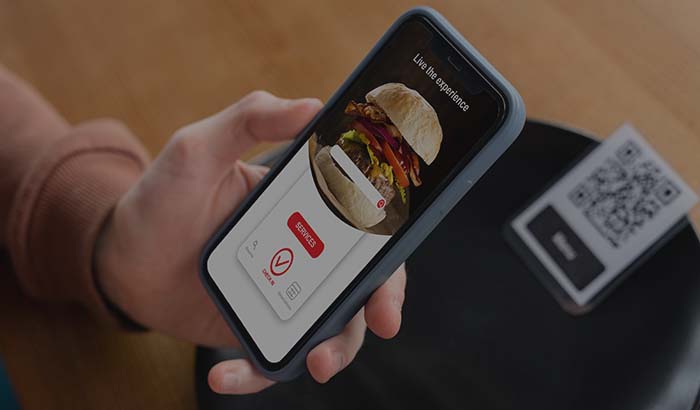
QR меню это цифровая карта, которую гость считывает с квадрата на столе своим телефоном и видит меню на экране, может изучить его, не подзывая официанта. При правильной настройке оно не просто обнуляет расходы на печать: вы обновляете позицию в один клик, добавляете фотографии и при желании подключаете канал онлайн заказа без комиссии. То есть это не карта меню, а инструмент, который продаёт.
Если вы пройдёте шесть шагов ниже, то за полдня переведёте меню в цифру, разместите QR на столах и примете первый заказ через собственный канал. QR меню, настроенное в RestApp, работает в той же панели, что и система счетов и облачной POS; вы вводите меню один раз, и оно автоматически используется и в зале, и в потоке заказа за столом. Если хотите освежить основы QR меню, статья что такое QR меню будет хорошим стартом.
Шаг 1: откройте аккаунт и введите данные заведения
Первое дело настроить панель, в которой будет жить QR меню. После открытия аккаунта в RestApp через бесплатную пробную версию вы вводите базовые данные: название заведения, тип (кафе, ресторан, кондитерская, фастфуд), адрес точки и часы работы. Эта информация показывается в шапке страницы меню, а если вы планируете доставку, используется для проверки адреса.
Правильно выбрать тип заведения важно, потому что панель предложит вам подходящие для этого сегмента шаблоны и категории. Для кафе на первый план выходят горячие напитки и десерты, а для кондитерской лучше подходит структура меню кондитерской и пекарни. Если выбрали не тот тип, ничего страшного, его можно изменить позже в настройках.
На этом этапе вы также загружаете логотип и фирменные цвета. QR меню несёт ваш бренд, а не вид маркетплейса; гость видит на своём телефоне ваш логотип и ваши цвета. Именно эта мелочь отличает цифровое меню от дешёвого PDF.
Шаг 2: загрузите категории меню и позиции

Теперь строим скелет меню. Сначала создайте категории: закуски, основные блюда, напитки, десерты. Порядок можно менять перетаскиванием; если поставить самую продаваемую категорию наверх это напрямую увеличивает продажи. Затем в каждую категорию вы по одной добавляете позиции: название, описание, цену и при наличии фотографию.
Не оставляйте описание пустым. Вместо «Салат с курицей» написать «куриное филе на гриле, пармезан, хрустящие крутоны и домашний соус цезарь» увеличивает заказы, потому что гость принимает решение, не спрашивая официанта. Добавление фотографий серьёзно повышает конверсию; особенно по позициям, которые цепляют взгляд, вроде десертов и бургеров, разница очевидна. Весь этот контент хранится в структуре цифрового меню и одновременно используется и в QR, и в канале онлайн заказа.
Варианты порций, дополнительные ингредиенты (двойная котлета, дополнительный сыр) и пометки об аллергенах тоже вводятся на этом шаге. Если хотите вести учёт рецептур и себестоимости, при вводе позиции можно привязать список ингредиентов; так с помощью управления рецептурами и себестоимостью вы увидите прибыль с каждой продажи. Если один раз настроить меню как следует, потом годами просто дополняете его.
Шаг 3: создайте QR коды и привяжите их к столам
Когда меню готово, панель автоматически генерирует QR коды. Есть два базовых варианта использования: один общий QR (все столы считывают один код) или QR для конкретного стола (у каждого стола свой код). Выбирайте QR для конкретного стола, потому что когда гость считывает код, система знает, с какого стола пришёл заказ, и заказ за столом попадает прямо в счёт этого стола.
Столы вы описываете в панели: стол 1, стол 2, сад, терраса, бар. Для каждого стола генерируется отдельный QR. Эти коды вы скачиваете в высоком разрешении и печатаете на подставке для стола, на наклейке или в уголке карты меню. Практический совет: добавьте под QR надпись «Отсканируйте, чтобы открыть меню» это снимает сомнения у гостей постарше.
QR меню можно использовать не только для зала, но и для доставки и самовывоза. QR, который вы напечатаете на двери, витрине или на пакете для курьера, приведёт гостя на страницу заказа на самовывоз. Так одно меню питает три разных типа заказа, и все они работают без комиссии.
Шаг 4: настройте поток заказа и оплаты
Если вы хотите превратить QR меню из карты, на которую только смотрят, в канал, который принимает заказы, вы открываете поток заказа. Есть три режима: только просмотр (гость смотрит меню и подзывает официанта), заказ за столом (гость выбирает с телефона, заказ падает на кухню) и онлайн заказ без комиссии (для доставки и самовывоза, с оплатой). В зависимости от стиля заведения вы открываете один из них или все сразу.
Когда вы включаете заказ за столом, заказ, сделанный гостем с телефона, мгновенно падает на кухонный экран (KDS), и шаг, где официант принимает заказ и передаёт его на кухню, исчезает. В часы пик это даёт и скорость, и точность; число неверно принятых заказов сводится к нулю. Заказ одновременно виден и в панели счетов и облачной POS, закрытие счёта делается с одного экрана.
Если хотите принимать онлайн оплату, вы активируете модуль онлайн оплаты; гость платит картой за столом или при заказе на вынос, деньги приходят напрямую вам, комиссия маркетплейса не удерживается. Если вы делаете доставку, вы задаёте зоны доставки и назначаете каждой зоне минимальную сумму и стоимость.
Шаг 5: обновляйте меню мгновенно и подстраивайте под сезон
Главное преимущество QR меню именно здесь: изменение отражается мгновенно. Когда позиция закончилась, вы помечаете её как «закончилось», гость её не видит и не разочаровывается. Когда повышается цена, вы меняете одно поле, и меню на всех столах обновляется за секунды. Без печати, без ожидания, без пятен.
Сезонными кампаниями вы тоже управляете из меню. Летнее меню, зимние горячие напитки, праздничные десерты вы готовите заранее как наборы и публикуете, когда придёт срок. Поля для выделения вроде «меню дня» или «рекомендация шефа» помогают быстро продать позицию, которой у вас в избытке в течение дня. В карте меню такая гибкость была невозможна.
Чтобы возвращать гостей, вы привязываете к меню инструменты лояльности и промоакций. Гостю, который считал QR, вы назначаете баллы, скидку на второй заказ или купон на день рождения. А какая позиция, когда и сколько продаётся, вы наблюдаете в реальном времени на экране облачных отчётов и формируете меню на основе данных.
Шаг 6: протестируйте, поставьте на стол и обучите команду
Перед публикацией считайте QR своим телефоном и проверьте глазами гостя: категории в правильном порядке, цены актуальны, фотографии загружаются, поток заказа без сбоев? Сделайте пробный заказ с одного стола и посмотрите, падает ли он на кухонный экран. Этот пятиминутный тест предотвращает путаницу в день открытия.
Если всё в порядке, вы размещаете QR подставки на столах. Ставьте на видное место, по возможности в центр стола; QR, оставшийся в углу, не заметят. Поскольку меняться будет меню, сам QR остаётся неизменным, меняется только содержимое; то есть подставку вы печатаете один раз, и она годами остаётся той же.
Последний шаг обучение команды. Покажите официантам, как помочь, если гость не может считать QR, куда падает заказ со стола и как работает закрытие счёта. Поскольку вся панель работает по единой логике, освоить её легко; пользуется ли он стороной QR электронного меню или принимает заказ официанта через приложение для приёма заказов, всё сходится в одном счёте. Чтобы прояснить бюджет, на странице тарифов можно сравнить планы.
Ключевые выводы
- Настройка QR меню укладывается в шесть шагов: откройте аккаунт, загрузите меню, создайте QR и привяжите к столу, настройте поток заказа и оплаты, обновляйте, протестируйте и поставьте на стол.
- Используйте QR для конкретного стола; когда гость его считывает, заказ падает прямо в счёт этого стола и на кухонный экран, ошибки официанта обнуляются.
- Меню вводится в одном месте; QR, заказ за столом и канал онлайн заказа без комиссии автоматически используют один и тот же контент.
- Мгновенное обновление обнуляет расходы на печать: позиция закончилась «закончилось», цена изменилась одно поле, появилась акция публикация по дате.
- Весь поток работает в вашем собственном канале без комиссии; пока маркетплейс удерживает 15-35 процентов комиссии, заказ из QR меню остаётся у вас в кармане.
Частые вопросы
Сколько времени занимает создание QR меню?+
Если контент меню (позиции, цены) готов, хватит полдня. Открыть аккаунт в RestApp занимает минуты; основное время уходит на ввод позиций по категориям. Если добавлять фотографии и описания, выйдет чуть дольше, но это делается один раз, а потом вы только обновляете.
Нужно ли покупать отдельное устройство или ПО для QR меню?+
Нет. Гость считывает QR своим телефоном, приложение скачивать не нужно; меню открывается в браузере. А вы управляете меню из панели. При желании сторону счетов и облачной POS той же системы вы используете на планшете или телефоне, дополнительное оборудование не обязательно.
Можно ли менять меню после печати QR кода?+
Да, QR код неизменен, меняется только содержимое меню за ним. Цену, позицию или фотографию вы обновляете из панели, QR на всех столах продолжает считывать тот же код, но показывает новое содержимое. То есть подставки вы печатаете один раз и годами используете те же.
Может ли гость заказывать прямо из QR меню?+
Если хотите да. В режиме только просмотра гость смотрит меню и подзывает официанта; в режиме заказа за столом он выбирает с телефона, и заказ падает прямо на кухонный экран. Для доставки и самовывоза можно добавить онлайн оплату, так вы продаёте через свой канал без комиссии.
Как QR меню избавляет от комиссии маркетплейса?+
Маркетплейсы вроде Яндекс Еды или Delivery Club удерживают 15-35 процентов комиссии с каждого заказа. Поскольку QR меню это ваш собственный канал, гость заказывает напрямую у вас, и оплата приходит напрямую вам. По мере того как вы инструментами лояльности приучаете гостя к своему каналу, деньги, уходившие на комиссию, остаются у вас в кармане.
Перестаньте платить комиссию за свои заказы
Запустите собственную систему онлайн-заказов без комиссии с RestApp.