

10 de abril de 2026
Cómo crear un menú QR: guía paso a paso de configuración y uso
Viernes por la noche, el salón está lleno, el camarero no da abasto repartiendo cartas y el postre nuevo que sale de la cocina no hay manera de añadirlo al menú porque hay que pagar la imprenta y esperar. Ese era exactamente el problema de Marta, que lleva una cafetería de 14 mesas: cada cambio de precio le suponía un gasto de impresión, cartas manchadas y productos de temporada que no podía mostrar. La solución parecía sencilla, pero no estaba claro cómo montarla. En esta guía no te explicamos qué es un menú QR, sino cómo crearlo desde cero y cómo usarlo en tu negocio paso a paso.
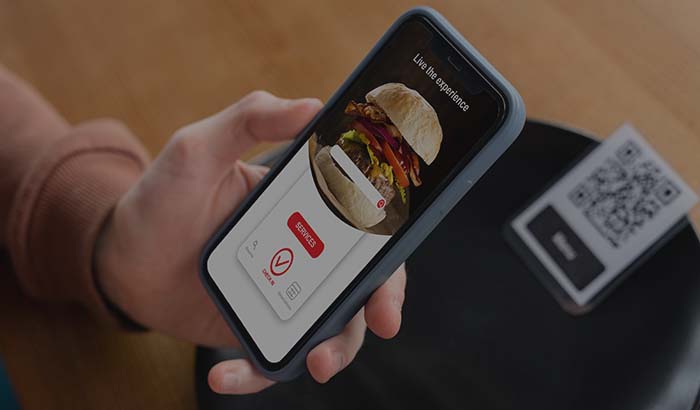
Un menú QR es una carta digital: el cliente escanea con el móvil el cuadrado que hay en la mesa, ve el menú en su pantalla y lo consulta sin llamar al camarero. Bien montado, no solo elimina el gasto de impresión; te permite actualizar un producto con un clic, poner fotos y, si quieres, conectarlo a tu canal de pedidos online sin comisiones. Es decir, deja de ser una carta y se convierte en una herramienta que vende.
Si sigues los seis pasos de abajo, en media jornada llevas tu menú a lo digital, colocas los QR en las mesas y recibes el primer pedido por tu propio canal. El menú QR que montas con RestApp funciona en el mismo panel que el sistema de comandas y TPV en la nube; cargas el menú una sola vez y se usa de forma automática tanto en el salón como en el flujo de pedido en mesa. Si quieres repasar los fundamentos del menú QR, el artículo qué es un menú QR es un buen punto de partida.
Paso 1: abre tu cuenta e introduce los datos del negocio
Lo primero es montar el panel que alojará el menú QR. Tras abrir cuenta con pruébalo gratis en RestApp, introduces los datos básicos: nombre del negocio, tipo (cafetería, restaurante, pastelería, comida rápida), dirección del local y horario. Estos datos aparecen en el encabezado de tu página de menú y, si vas a hacer reparto, se usan para validar la dirección.
Elegir bien el tipo de negocio importa, porque el panel te ofrece plantillas y categorías sugeridas adecuadas a ese sector. Para una cafetería destacan las bebidas calientes y los postres, mientras que para una pastelería encaja mejor la disposición de menú para pastelerías y panaderías. Si te equivocas de tipo, no pasa nada: lo puedes cambiar después desde los ajustes.
En esta fase también subes tu logo y los colores de marca. El menú QR lleva tu marca, no la imagen de un marketplace; el cliente ve en su móvil tu logo y tus colores. Ese pequeño detalle es lo que separa un menú digital de un PDF barato.
Paso 2: carga las categorías y los productos del menú

Ahora montamos el esqueleto del menú. Primero crea las categorías: Entrantes, Platos principales, Bebidas, Postres. Puedes cambiar el orden arrastrando y soltando; poner la categoría más vendida arriba del todo aumenta las ventas de forma directa. Después añades los productos a cada categoría uno a uno: nombre, descripción, precio y, si la tienes, foto.
No dejes la descripción del producto en blanco. Escribir "pollo a la plancha, parmesano, crutones crujientes y salsa César casera" en lugar de solo "Ensalada César con pollo" aumenta los pedidos, porque el cliente decide sin preguntar al camarero. Añadir fotos sube mucho la conversión; sobre todo en productos que entran por los ojos, como postres y hamburguesas, la diferencia es clara. Todo ese contenido se guarda en la estructura del menú digital y se usa a la vez tanto en el canal QR como en el de pedidos online.
Las opciones de ración, los extras (doble carne, queso extra) y las notas de alérgenos también se introducen en este paso. Si además quieres llevar el control de recetas y costes, al dar de alta los productos puedes vincular la lista de ingredientes; así, con la gestión de recetas y costes, ves el margen de cada venta. Si montas el menú bien una vez, los años siguientes solo le vas añadiendo.
Paso 3: genera los códigos QR y vincúlalos con las mesas
Cuando el menú está listo, el panel genera los códigos QR de forma automática. Hay dos usos básicos: un único QR general (todas las mesas escanean el mismo código) o un QR por mesa (cada mesa tiene el suyo). Elige el QR por mesa, porque cuando el cliente escanea el código el sistema sabe de qué mesa viene el pedido y el pedido en mesa cae directamente en la cuenta de esa mesa.
Defines las mesas en el panel: Mesa 1, Mesa 2, jardín, terraza, barra. Para cada mesa se genera un QR distinto. Descargas esos códigos en alta resolución y los imprimes en un soporte de mesa, una pegatina o la esquina de la carta. Un consejo práctico: pon debajo del QR el texto "Escanea para ver el menú"; quita las dudas a los clientes de más edad.
El menú QR no solo sirve para el salón, también para reparto y recogida. El QR que pones en la puerta, en el escaparate o en la bolsa que das al repartidor lleva al cliente a tu página de pedido para recoger. Así un solo menú alimenta tres tipos de pedido distintos, y todos funcionan sin comisiones.
Paso 4: configura el flujo de pedido y pago
Si quieres que el menú QR deje de ser una carta que solo "se mira" y pase a ser un canal que "recibe pedidos", abres el flujo de pedido. Hay tres modos: solo visualización (el cliente mira el menú y llama al camarero), pedido desde la mesa (el cliente elige desde el móvil y el pedido cae en cocina) y pedido online sin comisiones (para reparto y recogida, con pago incluido). Según el estilo de tu negocio, activas uno o todos.
Cuando activas el pedido desde la mesa, el pedido que el cliente hace desde el móvil cae al instante en la pantalla de cocina (KDS) y desaparece el paso de que el camarero tome la comanda y la lleve a cocina. Eso aporta rapidez y exactitud en las horas punta; los pedidos mal tomados se reducen a cero. El pedido aparece a la vez en el panel de comandas y TPV en la nube, y el cierre de cuenta se hace desde una sola pantalla.
Si quieres cobrar online, activas el módulo de pago online; el cliente paga con tarjeta en la mesa o en el pedido para llevar, el dinero te llega directamente y no te descuentan comisión de marketplace. Si haces reparto, defines zonas de reparto y asignas a cada zona un importe mínimo y una tarifa.
Paso 5: actualiza el menú al instante y adáptalo a la temporada
Aquí está la mayor ventaja del menú QR: el cambio se refleja al momento. Cuando se agota un producto lo marcas como "agotado", el cliente no lo ve y nadie se lleva una decepción. Cuando sube un precio cambias un solo campo y el menú de todas las mesas se actualiza en segundos. Sin imprenta, sin esperas, sin manchas.
Las campañas de temporada también se gestionan desde el menú. Puedes preparar de antemano sets como el menú de verano, las bebidas calientes de invierno o los postres de fiestas y publicarlos cuando llegue la fecha. Las zonas para destacar productos, como "menú del día" o "sugerencia del chef", te ayudan a vender rápido lo que te sobra durante el día. Esa flexibilidad era imposible con la carta impresa.
Para que el cliente vuelva, conectas al menú las herramientas de fidelización y promociones. Al cliente que escanea el QR le defines puntos, un descuento en el segundo pedido o un cupón de cumpleaños. Y qué producto se vende, cuándo y cuánto lo sigues en directo desde la pantalla de informes en la nube, y das forma al menú con datos.
Paso 6: prueba, ponlo en la mesa y forma al equipo
Antes de publicarlo, escanea el QR con tu propio móvil y revísalo desde el punto de vista del cliente: ¿están las categorías en el orden correcto, los precios actualizados, se cargan las fotos, funciona bien el flujo de pedido? Haz un pedido de prueba desde una mesa y comprueba si cae en la pantalla de cocina. Esos cinco minutos de prueba evitan el lío del día de la apertura.
Si todo está en orden, colocas los soportes con el QR en las mesas. Ponlo en un sitio visible, a ser posible en el centro de la mesa; un QR en una esquina pasa desapercibido. Como lo que cambia es el menú, el QR en sí es fijo, solo cambia el contenido; es decir, imprimes el soporte una vez y se queda igual durante años.
El último paso es formar al equipo. Enseña a los camareros cómo ayudar si un cliente no consigue escanear el QR, dónde cae el pedido que llega desde la mesa y cómo funciona el cierre de cuenta. Como todo el panel funciona con la misma lógica, es fácil de aprender; tanto si usan la parte del e-menú QR como el pedido del camarero con la app de toma de comandas, todo se reúne en la misma cuenta. Para concretar el presupuesto, puedes comparar los planes en la página de precios.
Puntos clave
- La configuración del menú QR se completa en seis pasos: abre la cuenta, carga el menú, genera el QR y vincúlalo con la mesa, configura el flujo de pedido y pago, actualiza, prueba y colócalo en la mesa.
- Usa un QR por mesa; cuando el cliente escanea, el pedido cae directamente en la cuenta de esa mesa y en la pantalla de cocina, y los errores del camarero se reducen a cero.
- El menú se introduce en un solo sitio; el mismo contenido se usa de forma automática en el QR, el pedido en mesa y el canal de pedidos online sin comisiones.
- La actualización instantánea elimina el gasto de imprenta: 'agotado' cuando se acaba un producto, un solo campo cuando cambia un precio y publicación programada cuando llega una campaña.
- Todo el flujo funciona en tu propio canal sin comisiones; mientras el marketplace se queda con un 15-35 % de comisión, el pedido que llega por el menú QR se queda en tu bolsillo.
Preguntas frecuentes
¿Cuánto se tarda en crear un menú QR?+
Si ya tienes el contenido del menú (productos, precios) preparado, basta con media jornada. Abrir cuenta en RestApp lleva unos minutos; el tiempo real se va en introducir los productos por categorías. Si añades fotos y descripciones se alarga un poco, pero eso lo haces una sola vez y luego solo actualizas.
¿Necesito comprar un dispositivo o software aparte para el menú QR?+
No. El cliente escanea el QR con su propio móvil, no necesita descargar ninguna aplicación; el menú se abre en el navegador. Tú gestionas el menú desde el panel. Si quieres, usas la parte de comandas y TPV en la nube del mismo sistema con una tablet o un móvil; no hace falta hardware extra.
¿Puedo cambiar el menú después de haber impreso el código QR?+
Sí, el código QR es fijo, solo cambia el contenido del menú que hay detrás. Actualizas el precio, el producto o la foto desde el panel; el QR de todas las mesas sigue escaneando el mismo código pero muestra el nuevo contenido. Es decir, imprimes los soportes una vez y usas los mismos durante años.
¿Puede el cliente pedir directamente desde el menú QR?+
Si quieres, sí. En el modo solo visualización el cliente mira el menú y llama al camarero; en el modo pedido desde la mesa elige desde el móvil y el pedido cae directamente en la pantalla de cocina. Para reparto y recogida también puedes añadir el pago online, y así vendes por tu propio canal sin comisiones.
¿Cómo libra el menú QR de la comisión del marketplace?+
Marketplaces como Glovo o Just Eat se quedan con un 15-35 % de comisión por cada pedido. Como el menú QR es tu propio canal, el cliente te pide a ti directamente y el pago te llega directamente. A medida que acostumbras al cliente a tu canal con las herramientas de fidelización, el dinero que iba a la comisión se queda en tu bolsillo.
Deja de pagar comisiones por tus pedidos
Lanza tu propio sistema de pedidos online sin comisiones con RestApp.