

10 avril 2026
Comment créer un menu QR ? Guide d'installation et d'utilisation étape par étape
Vendredi soir, la salle est pleine, le serveur n'arrive pas à distribuer les cartes, et le nouveau dessert qui sort de la cuisine ne peut pas être ajouté au menu parce qu'il faut payer l'imprimeur et attendre. C'était exactement le problème de Claire, qui gère un café de 14 tables : à chaque changement de prix, des frais d'impression, des cartes tachées et l'impossibilité de présenter les produits de saison. La solution paraissait simple, mais la façon de la mettre en place restait floue. Dans ce guide, nous n'expliquons pas ce qu'est un menu QR, mais comment le créer de zéro et l'utiliser dans votre établissement, étape par étape.
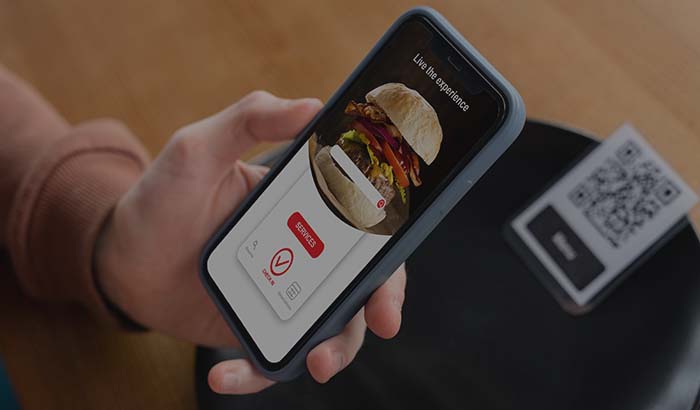
Le menu QR est une carte digitale que le client scanne depuis sa table avec son téléphone pour voir le menu à l'écran et le consulter sans appeler le serveur. Bien installé, il ne se contente pas de supprimer les frais d'impression : il vous permet de mettre à jour un produit en un clic, d'ajouter des photos et, si vous le souhaitez, de le relier à votre canal de commande en ligne sans commission. Ce n'est plus une simple carte, c'est un outil qui vend.
En suivant les six étapes ci-dessous, vous faites passer votre menu au digital en une demi-journée, vous placez les QR sur vos tables et vous recevez votre première commande sur votre propre canal. Le menu QR créé avec RestApp fonctionne dans le même panneau que le système de caisse et POS cloud : vous saisissez le menu une seule fois et il est utilisé automatiquement aussi bien en salle que dans le flux de commande à table. Si vous voulez revoir les bases du menu QR, l'article qu'est-ce qu'un menu QR est un bon point de départ.
Étape 1 : créez votre compte et saisissez les informations de l'établissement
La première chose à faire est de configurer le panneau qui hébergera votre menu QR. Après avoir créé un compte avec l'essai gratuit sur RestApp, vous saisissez les informations de base : nom de l'établissement, type (café, restaurant, pâtisserie, fast-food), adresse de l'établissement et horaires d'ouverture. Ces informations apparaissent à la fois en en-tête de votre page menu et servent à valider l'adresse si vous proposez la livraison.
Bien choisir le type d'établissement est important, car le panneau vous propose des modèles et des suggestions de catégories adaptés à votre secteur. Pour un café, les boissons chaudes et les desserts ressortent, tandis que pour une pâtisserie, une mise en page de type menu pour boulangeries et pâtisseries est plus appropriée. Si vous vous êtes trompé de type, ce n'est pas grave, vous pouvez le modifier plus tard dans les réglages.
À cette étape, vous chargez aussi votre logo et les couleurs de votre marque. Le menu QR porte votre marque, pas l'apparence d'une marketplace : sur son téléphone, le client voit votre logo et vos couleurs. Ce petit détail est ce qui distingue un menu digital d'un PDF bon marché.
Étape 2 : importez les catégories et les produits du menu

Nous montons maintenant le squelette du menu. Commencez par créer les catégories : Entrées, Plats, Boissons, Desserts, et ainsi de suite. Vous modifiez l'ordre par glisser-déposer ; placer la catégorie la plus vendue en haut augmente directement les ventes. Ensuite, vous ajoutez les produits un par un à chaque catégorie : nom du produit, description, prix et photo si vous en avez une.
Ne laissez pas la description vide. Écrire « poulet grillé, parmesan, croûtons croustillants et sauce César maison » plutôt que « César au poulet » fait grimper les commandes, car le client décide sans interroger le serveur. Ajouter une photo augmente nettement la conversion ; la différence est évidente sur les produits qui jouent sur le visuel, comme les desserts et les burgers. Tout ce contenu est stocké dans la structure du menu digital et utilisé en même temps sur le canal QR et le canal de commande en ligne.
Les options de portion, les ingrédients supplémentaires (steak double, fromage en plus) et les notes d'allergènes se saisissent aussi à cette étape. Si vous voulez gérer les recettes et les coûts, vous pouvez relier la liste des ingrédients lors de la saisie des produits ; ainsi, avec la gestion des recettes et des coûts, vous voyez la marge de chaque vente. Si vous montez votre menu correctement une fois, vous le complétez ensuite pendant des années.
Étape 3 : générez les QR codes et associez-les aux tables
Une fois le menu prêt, le panneau génère automatiquement les QR codes. Il existe deux usages de base : un seul QR général (toutes les tables scannent le même code) ou un QR par table (chaque table a son propre code). Préférez le QR par table, car lorsque le client scanne le code, le système sait de quelle table vient la commande et la commande à table tombe directement sur l'addition de cette table.
Vous définissez les tables dans le panneau : Table 1, Table 2, jardin, terrasse, bar, etc. Un QR distinct est généré pour chaque table. Vous téléchargez ces codes en haute résolution et vous les imprimez sur un chevalet de table, un sticker ou dans le coin de la carte. Une astuce pratique : ajoutez sous le QR la mention « Scannez pour voir le menu », cela lève l'hésitation des clients plus âgés.
Vous pouvez utiliser le menu QR non seulement en salle, mais aussi pour la livraison et le click and collect. Imprimé sur la porte, sur la vitrine ou sur le sac remis au coursier, le QR amène le client vers votre page de commande à emporter. Ainsi, un seul menu alimente trois types de commande, et tout fonctionne sans commission.
Étape 4 : configurez le flux de commande et de paiement
Si vous voulez que votre menu QR ne soit plus seulement une carte « que l'on regarde » mais un canal « qui prend les commandes », vous activez le flux de commande. Il existe trois modes : consultation seule (le client regarde le menu et appelle le serveur), commande à table (le client choisit depuis son téléphone, la commande tombe en cuisine) et commande en ligne sans commission (livraison et click and collect, paiement inclus). Selon le style de votre établissement, vous pouvez en activer un seul ou tous.
Quand vous activez la commande à table, la commande passée par le client depuis son téléphone tombe instantanément sur l'écran cuisine (KDS), et l'étape où le serveur prend la commande pour la transmettre à la cuisine disparaît. Cela apporte à la fois rapidité et fiabilité aux heures de pointe ; les erreurs de prise de commande tombent à zéro. La commande apparaît en même temps dans le panneau caisse et POS cloud, et la clôture de l'addition se fait depuis un seul écran.
Si vous voulez encaisser en ligne, vous activez le module paiement en ligne ; le client paie par carte à table ou pour sa commande à emporter, l'argent vous revient directement, sans commission de marketplace. Si vous faites de la livraison, vous définissez des zones de livraison et vous attribuez à chaque zone un montant minimum et des frais.
Étape 5 : mettez le menu à jour en temps réel et adaptez-le à la saison
C'est ici que réside le plus grand avantage du menu QR : un changement se répercute immédiatement. Quand un produit est épuisé, vous le marquez « en rupture », le client ne le voit plus et il n'y a pas de déception. Quand un prix augmente, vous modifiez un seul champ et le menu de toutes les tables se met à jour en quelques secondes. Pas d'impression, pas d'attente, pas de tache.
Vous pilotez aussi les campagnes saisonnières depuis le menu. Vous préparez à l'avance des sélections comme le menu d'été, les boissons chaudes d'hiver ou les desserts de fête, et vous les publiez à la date voulue. Des zones de mise en avant comme « menu du jour » ou « suggestion du chef » vous aident à écouler rapidement un produit dont vous avez du surplus dans la journée. Cette souplesse était impossible avec une carte imprimée.
Pour faire revenir le client, vous reliez au menu les outils de fidélité et promotions. Vous attribuez des points au client qui scanne le QR, une remise sur la deuxième commande ou un coupon d'anniversaire. Et vous suivez en direct, depuis l'écran rapports cloud, quel produit se vend quand et en quelle quantité, pour façonner votre menu avec des données.
Étape 6 : testez, posez sur la table et formez l'équipe
Avant la mise en ligne, scannez le QR avec votre propre téléphone et vérifiez du point de vue du client : les catégories sont-elles dans le bon ordre, les prix sont-ils à jour, les photos se chargent-elles, le flux de commande est-il sans accroc ? Passez une commande test depuis une table et vérifiez qu'elle tombe bien sur l'écran cuisine. Ce test de cinq minutes évite la confusion du jour de l'ouverture.
Si tout est bon, vous placez les chevalets QR sur les tables. Mettez-les à un endroit visible, si possible au centre de la table ; un QR resté dans un coin passe inaperçu. Comme c'est le menu qui change, le QR lui-même reste fixe, seul le contenu évolue ; vous imprimez donc le chevalet une fois et il reste le même pendant des années.
La dernière étape, c'est la formation de l'équipe. Montrez aux serveurs comment aider un client qui n'arrive pas à scanner le QR, où tombe la commande passée depuis la table et comment se fait la clôture de l'addition. Comme tout le panneau suit la même logique, l'apprentissage est rapide ; qu'ils utilisent le côté menu électronique QR ou la prise de commande serveur avec l'application de prise de commande, tout se retrouve sur la même addition. Pour clarifier le budget, vous pouvez comparer les offres sur la page tarifs.
Points clés
- L'installation d'un menu QR se fait en six étapes : créez le compte, importez le menu, générez le QR et associez-le aux tables, configurez le flux de commande et de paiement, mettez à jour, testez et posez sur la table.
- Utilisez un QR par table ; quand le client scanne, la commande tombe directement sur l'addition de cette table et sur l'écran cuisine, et les erreurs de serveur disparaissent.
- Le menu se saisit à un seul endroit ; le même contenu est utilisé automatiquement sur le QR, la commande à table et le canal de commande en ligne sans commission.
- La mise à jour en temps réel supprime les frais d'impression : « en rupture » quand un produit est épuisé, un seul champ quand le prix change, une publication datée quand une campagne arrive.
- Tout le flux fonctionne sur votre propre canal sans commission ; là où une marketplace prélève 15 à 35 % de commission, la commande venue du menu QR reste dans votre poche.
Questions fréquentes
Combien de temps faut-il pour créer un menu QR ?+
Si votre contenu de menu (produits, prix) est prêt, une demi-journée suffit. Créer un compte sur RestApp prend quelques minutes ; l'essentiel du temps est consacré à saisir les produits avec leurs catégories. Ajouter des photos et des descriptions allonge un peu, mais vous le faites une seule fois, ensuite vous ne faites que mettre à jour.
Dois-je acheter un appareil ou un logiciel séparé pour le menu QR ?+
Non. Le client scanne le QR avec son propre téléphone, sans avoir à télécharger d'application ; le menu s'ouvre dans le navigateur. De votre côté, vous gérez le menu depuis le panneau. Si vous le souhaitez, vous utilisez le côté caisse et POS cloud du même système sur une tablette ou un téléphone, aucun matériel supplémentaire n'est obligatoire.
Puis-je modifier le menu une fois le QR code imprimé ?+
Oui, le QR code est fixe, seul le contenu du menu derrière change. Vous mettez à jour le prix, le produit ou la photo depuis le panneau, et les QR de toutes les tables continuent de scanner le même code mais affichent le nouveau contenu. Vous imprimez donc les chevalets une seule fois et vous utilisez les mêmes pendant des années.
Le client peut-il commander directement depuis le menu QR ?+
Oui, si vous le souhaitez. En mode consultation seule, le client regarde le menu et appelle le serveur ; en mode commande à table, il choisit depuis son téléphone et la commande tombe directement sur l'écran cuisine. Vous pouvez aussi ajouter le paiement en ligne pour la livraison et le click and collect, et ainsi vendre sans commission sur votre propre canal.
Comment le menu QR vous libère-t-il de la commission des marketplaces ?+
Les marketplaces comme Uber Eats ou Deliveroo prélèvent 15 à 35 % de commission sur chaque commande. Comme le menu QR est votre propre canal, le client vous commande directement et le paiement vous revient directement. À mesure que vous habituez le client à votre canal grâce aux outils de fidélité, l'argent qui partait en commission reste dans votre poche.
Arrêtez de payer une commission sur vos commandes
Lancez votre propre système de commande en ligne sans commission avec RestApp.