

10 Nisan 2026
QR Menü Nasıl Oluşturulur? Adım Adım Kurulum ve Kullanım Rehberi
Cuma akşamı salon dolu, garson menü dağıtmaya yetişemiyor, mutfaktan çıkan yeni tatlı menüye bir türlü eklenemiyor çünkü matbaa parası ve süre var. Ankara'da 14 masalı bir kafe işleten Selin Hanım'ın derdi tam olarak buydu: her fiyat değişikliğinde 200 TL basım gideri, lekelenen kart menüler ve sezon ürünlerini gösterememe. Çözüm basit göründü ama nasıl kurulacağı belirsizdi. Bu rehberde QR menünün ne olduğunu değil, onu sıfırdan nasıl oluşturup işletmende nasıl kullanacağını adım adım anlatıyoruz.
QR menü, müşterinin masadaki kareyi telefonuyla okutup menüyü ekranında gördüğü, garson çağırmadan inceleyebildiği dijital bir karttır. Doğru kurulduğunda sadece basım masrafını sıfırlamaz; ürünü tek tıkla güncellemeni, fotoğraf koymanı ve istersen komisyonsuz online sipariş kanalına bağlamanı sağlar. Yani kart menü değil, satış yapan bir araç olur.
Aşağıdaki altı adımı takip edersen yarım günde menünü dijitale taşır, masalarına QR yerleştirir ve ilk siparişi kendi kanalından alırsın. RestApp ile kurulan QR menü, adisyon ve bulut POS sistemiyle aynı panelde çalışır; menüyü bir kez girersin, hem salonda hem masada sipariş akışında otomatik kullanılır. QR menünün temellerini hatırlamak istersen QR menü nedir yazısı iyi bir başlangıç.
Adım 1: Hesabını aç ve işletme bilgilerini gir
İlk iş, QR menüyü barındıracağı paneli kurmak. RestApp'te ücretsiz dene ile hesap açtıktan sonra işletme adı, türü (kafe, restoran, pastane, fast food), şube adresi ve çalışma saatleri gibi temel bilgileri girersin. Bu bilgiler hem menü sayfanın başlığında görünür hem de teslimat yapacaksan adres doğrulamada kullanılır.
İşletme türünü doğru seçmek önemli, çünkü panel sana o sektöre uygun şablon ve kategori önerileri sunar. Bir kafe için sıcak içecekler ve tatlılar öne çıkarken bir pastane için pastane ve fırın menüsü düzeni daha uygundur. Yanlış tür seçtiysen sorun değil, ayarlardan sonradan değiştirebilirsin.
Bu aşamada logonu ve marka renklerini de yüklersin. QR menü senin markanı taşır, pazaryeri görünümü değil; müşteri telefonunda senin logonu, senin renklerini görür. Bu küçük detay, dijital menüyü ucuz bir PDF'ten ayıran şeydir.
Adım 2: Menü kategorilerini ve ürünleri yükle

Şimdi menünün iskeletini kuruyoruz. Önce kategorileri oluştur: Başlangıçlar, Ana Yemekler, İçecekler, Tatlılar gibi. Sıralamayı sürükle bırak ile değiştirebilirsin; en çok satan kategoriyi en üste koymak satışı doğrudan artırır. Sonra her kategoriye ürünleri tek tek eklersin: ürün adı, açıklama, fiyat ve varsa fotoğraf.
Ürün açıklamasını boş geçme. "Tavuklu Sezar" yerine "ızgara tavuk, parmesan, kıtır kruton ve ev yapımı sezar sosu" yazmak siparişi artırır, çünkü müşteri garsona sormadan karar verir. Fotoğraf eklemek ise dönüşümü ciddi yükseltir; özellikle tatlı ve burger gibi göze hitap eden ürünlerde fark açıktır. Tüm bu içerik dijital menü yapısında saklanır ve hem QR hem online sipariş kanalında aynı anda kullanılır.
Porsiyon seçenekleri, ekstra malzemeler (çift köfte, ekstra peynir) ve alerjen notları da bu adımda girilir. Reçete ve maliyet takibi de yapmak istiyorsan ürünleri girerken malzeme listesini bağlayabilirsin; böylece reçete ve maliyet yönetimi ile her satışın kârını görürsün. Menüyü bir kez düzgün kurarsan yıllarca üstüne ekleyerek gidersin.
Adım 3: QR kodları oluştur ve masalarla eşleştir
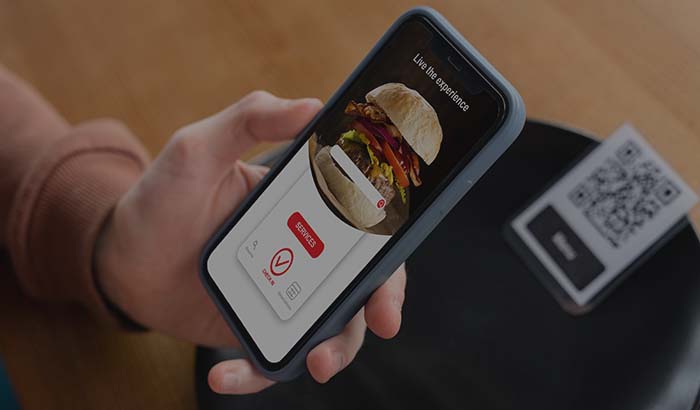
Menü hazır olunca panel sana QR kodlarını otomatik üretir. İki temel kullanım var: tek bir genel QR (tüm masalar aynı kodu okutur) veya masaya özel QR (her masanın kendi kodu olur). Masaya özel QR'ı tercih et, çünkü müşteri kodu okuttuğunda sistem hangi masadan sipariş geldiğini bilir ve masada sipariş doğrudan o masanın adisyonuna düşer.
Masaları panelde tanımlarsın: Masa 1, Masa 2, bahçe, teras, bar gibi. Her masa için ayrı QR üretilir. Bu kodları yüksek çözünürlükte indirip masa standına, sticker'a veya menü kartının köşesine bastırırsın. Pratik bir ipucu: QR'ın altına "Menüyü görmek için okutun" yazısı ekle, yaşça büyük müşteriler için tereddüdü kaldırır.
QR menüyü sadece salon için değil, paket servis ve gel-al için de kullanabilirsin. Kapıya, vitrine veya kuryeye verdiğin poşete bastığın QR, müşteriyi gel-al sipariş sayfana taşır. Böylece tek bir menü, üç farklı sipariş türünü besler ve hepsi komisyonsuz çalışır.
Adım 4: Sipariş ve ödeme akışını ayarla
QR menüyü sadece "bakılan" bir kart olmaktan çıkarıp "sipariş alan" bir kanala dönüştürmek istiyorsan, sipariş akışını açarsın. Üç mod var: sadece görüntüleme (müşteri menüye bakar, garsonu çağırır), masadan sipariş (müşteri telefondan seçer, mutfağa düşer) ve komisyonsuz online sipariş (paket/gel-al için ödeme dahil). İşletmenin tarzına göre birini ya da hepsini açabilirsin.
Masadan sipariş açtığında, müşterinin telefondan verdiği sipariş anında mutfak ekranına (KDS) düşer ve garsonun sipariş alıp mutfağa iletme adımı ortadan kalkar. Bu, yoğun saatlerde hem hız hem doğruluk kazandırır; yanlış alınan sipariş sıfıra iner. Sipariş aynı anda adisyon ve bulut POS panelinde de görünür, hesap kapatma tek ekrandan yapılır.
Online ödeme almak istersen online ödeme modülünü aktif edersin; müşteri kartla masada veya paket siparişte öder, para doğrudan sana gelir, pazaryeri komisyonu kesilmez. Teslimat yapıyorsan teslimat bölgeleri tanımlayıp her bölgeye minimum tutar ve ücret atarsın.
Adım 5: Menüyü anlık güncelle ve sezona uydur
QR menünün en büyük üstünlüğü burada: değişiklik anında yansır. Bir ürün bittiğinde "tükendi" işaretlersin, müscteri o ürünü göremez ve hayal kırıklığı yaşanmaz. Fiyat zammı geldiğinde tek alanı değiştirirsin, tüm masalardaki menü saniyeler içinde güncellenir. Basım yok, bekleme yok, leke yok.
Sezonsal kampanyaları da menüden yönetirsin. Yaz menüsü, kış sıcak içecekleri, bayram tatlıları gibi setleri önceden hazırlayıp tarih gelince yayına alabilirsin. "Günün menüsü" veya "şefin önerisi" gibi öne çıkarma alanları, gün içinde elinde fazla olan ürünü hızla satmana yarar. Bu esneklik, kart menüde imkansızdı.
Müşteriyi geri getirmek için sadakat ve promosyon araçlarını menüye bağlarsın. QR'ı okutan müşteriye puan, ikinci siparişe indirim veya doğum günü kuponu tanımlarsın. Hangi ürünün ne zaman ne kadar sattığını ise bulut raporlar ekranından canlı izler, menüyü veriyle şekillendirirsin.
Adım 6: Test et, masaya koy ve ekibi eğit
Yayına almadan önce kendi telefonunla QR'ı okut ve müşteri gözünden kontrol et: kategoriler doğru sırada mı, fiyatlar güncel mi, fotoğraflar yükleniyor mu, sipariş akışı sorunsuz mu? Bir masadan deneme siparişi ver, mutfak ekranına düşüyor mu bak. Bu beş dakikalık test, açılış günü yaşanacak karışıklığı önler.
Her şey tamamsa QR standlarını masalara yerleştirirsin. Görünür bir yere, mümkünse masa ortasına koy; köşede kalan QR fark edilmez. Menü değişeceği için QR'ın kendisi sabittir, sadece içerik değişir; yani standı bir kez basarsın, yıllarca aynı kalır.
Son adım ekip eğitimi. Garsonlara müşteri QR okutamazsa nasıl yardım edeceklerini, masadan gelen siparişin nereye düştüğünü ve hesap kapatmanın nasıl işlediğini göster. Tüm panel tek mantıkla çalıştığı için öğrenmesi kolaydır; ister QR e-menü tarafını ister sipariş alma uygulaması ile garson siparişini kullansın, hepsi aynı adisyonda buluşur. Bütçeyi netleştirmek için fiyatlandırma sayfasından planları karşılaştırabilirsin.
Öne çıkanlar
- QR menü kurulumu altı adımda biter: hesap aç, menüyü yükle, QR üret ve masayla eşleştir, sipariş/ödeme akışını ayarla, güncelle, test edip masaya koy.
- Masaya özel QR kullan; müşteri okuttuğunda sipariş doğrudan o masanın adisyonuna ve mutfak ekranına düşer, garson hatası sıfırlanır.
- Menü tek yerde girilir; QR, masada sipariş ve komisyonsuz online sipariş kanallarının hepsinde aynı içerik otomatik kullanılır.
- Anlık güncelleme basım masrafını sıfırlar: ürün bitince 'tükendi', fiyat değişince tek alan, kampanya gelince tarihli yayın.
- Tüm akış kendi komisyonsuz kanalında çalışır; pazaryeri yüzde 15-35 komisyon keserken QR menüden gelen sipariş cebinde kalır.
Sıkça sorulan sorular
QR menü oluşturmak ne kadar sürer?+
Menü içeriğin (ürünler, fiyatlar) hazırsa yarım gün yeter. RestApp'te hesap açmak dakikalar sürer; asıl zamanı ürünleri kategorilerle girmek alır. Fotoğraf ve açıklama eklersen biraz uzar ama bunu bir kez yaparsın, sonra sadece güncellersin.
QR menü için ayrı bir cihaz veya yazılım almam gerekir mi?+
Hayır. Müşteri kendi telefonuyla QR'ı okutur, uygulama indirmesine gerek yoktur; menü tarayıcıda açılır. Sen de menüyü panelden yönetirsin. İstersen aynı sistemin adisyon ve bulut POS tarafını tablet veya telefonla kullanırsın, ekstra donanım zorunlu değildir.
QR kodu basıldıktan sonra menüyü değiştirebilir miyim?+
Evet, QR kodu sabittir, sadece arkasındaki menü içeriği değişir. Fiyatı, ürünü veya fotoğrafı panelden güncellersin, tüm masalardaki QR aynı kodu okutmaya devam eder ama yeni içeriği gösterir. Yani standları bir kez basar, yıllarca aynısını kullanırsın.
Müşteri QR menüden doğrudan sipariş verebilir mi?+
İstersen evet. Sadece görüntüleme modunda müşteri menüye bakar ve garsonu çağırır; masadan sipariş modunda telefondan seçer ve sipariş doğrudan mutfak ekranına düşer. Paket ve gel-al için online ödeme de ekleyebilirsin, böylece komisyonsuz kendi kanalından satış yaparsın.
QR menü pazaryeri komisyonundan nasıl kurtarır?+
Yemeksepeti veya Getir gibi pazaryerleri her siparişten yüzde 15-35 komisyon keser. QR menü senin kendi kanalın olduğu için müşteri sana doğrudan sipariş verir ve ödeme doğrudan sana gelir. Sadakat araçlarıyla müşteriyi kendi kanalına alıştırdıkça komisyona giden para cebinde kalır.
Siparişlerinizde komisyon ödemeyi bırakın
RestApp ile kendi komisyonsuz online sipariş sisteminizi başlatın.