

10 أبريل 2026
كيف تنشئ قائمة طعام QR؟ دليل خطوة بخطوة للإعداد والاستخدام
مساء الجمعة، الصالة ممتلئة، والنادل لا يلحق بتوزيع القوائم، والحلوى الجديدة الخارجة من المطبخ لا تجد طريقها إلى القائمة لأن الطباعة تكلّف مالاً ووقتاً. هذه بالضبط كانت مشكلة سيدة تدير مقهى صغيراً بأربع عشرة طاولة في إحدى المدن الخليجية: مع كل تغيير في الأسعار تتكبّد كلفة طباعة جديدة، وقوائم كرتونية تتّسخ سريعاً، وعجز عن عرض منتجات الموسم. بدا الحل بسيطاً، لكن طريقة تنفيذه كانت غامضة. في هذا الدليل لا نشرح ما هي قائمة QR، بل نشرح خطوة بخطوة كيف تنشئها من الصفر وكيف تستخدمها في مطعمك.
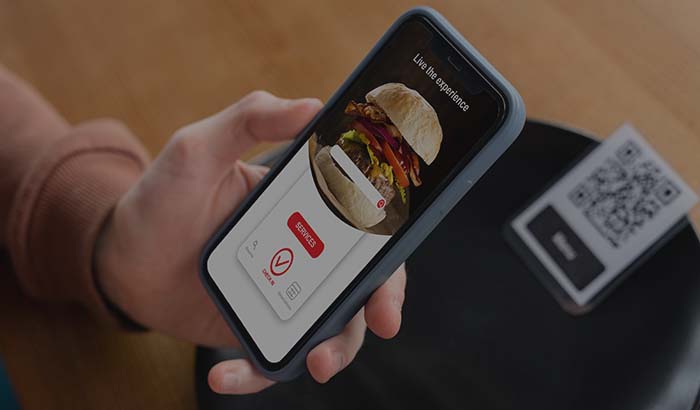
قائمة QR هي بطاقة رقمية يمسح فيها العميل المربّع الموجود على الطاولة بهاتفه فتظهر القائمة على شاشته، فيتصفّحها دون استدعاء النادل. وعند إعدادها بطريقة صحيحة، فإنها لا تُلغي كلفة الطباعة فحسب، بل تتيح لك تحديث المنتج بنقرة واحدة، وإضافة الصور، وربطها إن شئت بقناة الطلب الإلكتروني بدون عمولة. أي إنها لا تبقى قائمة كرتونية، بل تتحول إلى أداة تبيع.
إذا اتّبعت الخطوات الست أدناه، فستنقل قائمتك إلى الرقمي في نصف يوم، وتضع رمز QR على طاولاتك، وتستقبل أول طلب من قناتك الخاصة. قائمة QR التي تُنشأ مع RestApp تعمل في اللوحة نفسها مع نظام الفواتير ونقاط البيع السحابية (POS)، فتُدخل القائمة مرة واحدة وتُستخدم تلقائياً في الصالة وفي مسار الطلب على الطاولة. وإن أردت استذكار أساسيات قائمة QR، فمقال ما هي قائمة QR بداية جيدة.
الخطوة 1: افتح حسابك وأدخل بيانات منشأتك
أول عمل هو إعداد اللوحة التي ستستضيف قائمة QR. بعد فتح حساب عبر التجربة المجانية في RestApp، تُدخل البيانات الأساسية مثل اسم المنشأة ونوعها (مقهى، مطعم، محل حلويات، وجبات سريعة) وعنوان الفرع وساعات العمل. تظهر هذه البيانات في رأس صفحة قائمتك، وتُستخدم في التحقق من العنوان إن كنت ستقدّم خدمة توصيل.
اختيار نوع المنشأة بدقّة أمر مهم، لأن اللوحة تقترح عليك قوالب وفئات مناسبة لذلك القطاع. ففي المقهى تتصدّر المشروبات الساخنة والحلويات، بينما يناسب محل الحلويات تخطيط قائمة محال الحلويات والمخابز. وإن اخترت النوع الخطأ فلا مشكلة، يمكنك تغييره لاحقاً من الإعدادات.
في هذه المرحلة ترفع شعارك وألوان علامتك التجارية أيضاً. قائمة QR تحمل علامتك أنت لا مظهر منصة وسيطة؛ فيرى العميل على هاتفه شعارك وألوانك. هذه التفصيلة الصغيرة هي ما يفصل القائمة الرقمية عن ملف PDF رخيص.
الخطوة 2: ارفع فئات القائمة والمنتجات

الآن نبني هيكل القائمة. أنشئ الفئات أولاً: المقبّلات، الأطباق الرئيسية، المشروبات، الحلويات وما إلى ذلك. يمكنك تغيير الترتيب بالسحب والإفلات؛ ووضع الفئة الأكثر مبيعاً في الأعلى يزيد المبيعات مباشرة. ثم تضيف المنتجات إلى كل فئة واحداً تلو الآخر: اسم المنتج، الوصف، السعر، والصورة إن وُجدت.
لا تترك وصف المنتج فارغاً. كتابة "دجاج مشوي، بارميزان، خبز محمّص مقرمش وصلصة سيزر منزلية" بدلاً من "سيزر بالدجاج" تزيد الطلب، لأن العميل يقرّر دون سؤال النادل. أما إضافة الصور فترفع معدّل التحويل بشكل كبير؛ والفرق واضح خصوصاً في المنتجات التي تخاطب العين كالحلويات والبرغر. يُحفظ كل هذا المحتوى في بنية القائمة الرقمية ويُستخدم في الوقت نفسه في قناتي QR والطلب الإلكتروني.
خيارات الحصص، والإضافات (كرة لحم مضاعفة، جبن إضافي)، وملاحظات مسبّبات الحساسية تُدخل أيضاً في هذه الخطوة. وإن أردت متابعة الوصفات والتكاليف، فيمكنك ربط قائمة المكوّنات أثناء إدخال المنتجات؛ وبذلك ترى ربح كل عملية بيع عبر إدارة الوصفات والتكاليف. إذا أعددت القائمة مرة واحدة بشكل صحيح، فستبني عليها سنوات.
الخطوة 3: أنشئ رموز QR واربطها بالطاولات
عندما تجهز القائمة، تنشئ اللوحة رموز QR تلقائياً. هناك استخدامان أساسيان: رمز QR عام واحد (كل الطاولات تمسح الرمز نفسه)، أو رمز QR خاص بالطاولة (لكل طاولة رمزها). فضّل الرمز الخاص بالطاولة، لأن العميل حين يمسح الرمز يعرف النظام من أي طاولة جاء الطلب، فيسقط الطلب على الطاولة مباشرة على فاتورة تلك الطاولة.
تعرّف الطاولات في اللوحة: طاولة 1، طاولة 2، الحديقة، التراس، البار وغيرها. ويُنشأ رمز QR منفصل لكل طاولة. تنزّل هذه الرموز بدقّة عالية وتطبعها على حامل الطاولة أو ملصق أو زاوية بطاقة القائمة. نصيحة عملية: أضف تحت رمز QR عبارة "امسح لرؤية القائمة"، فهذا يزيل التردد لدى العملاء الأكبر سنّاً.
يمكنك استخدام قائمة QR ليس للصالة فحسب، بل لخدمة التغليف والاستلام الذاتي أيضاً. الرمز الذي تطبعه على الباب أو الواجهة أو على الكيس الذي تسلّمه لمندوب التوصيل ينقل العميل إلى صفحة طلب الاستلام الذاتي. وهكذا تُغذّي قائمة واحدة ثلاثة أنواع من الطلبات، وكلها تعمل بدون عمولة.
الخطوة 4: اضبط مسار الطلب والدفع
إذا أردت أن تُخرج قائمة QR من كونها بطاقة "تُشاهَد" فقط لتحوّلها إلى قناة "تستقبل الطلبات"، فإنك تفعّل مسار الطلب. هناك ثلاثة أنماط: العرض فقط (يطّلع العميل على القائمة ويستدعي النادل)، الطلب من الطاولة (يختار العميل من الهاتف فيسقط الطلب على المطبخ)، والطلب الإلكتروني بدون عمولة (للتغليف/الاستلام مع الدفع). يمكنك تفعيل واحد منها أو كلها بحسب أسلوب منشأتك.
حين تفعّل الطلب من الطاولة، يسقط الطلب الذي يقدّمه العميل من هاتفه فوراً على شاشة المطبخ (KDS)، فتختفي خطوة أخذ النادل للطلب ونقله إلى المطبخ. هذا يكسبك سرعة ودقّة في ساعات الذروة؛ وتنخفض الطلبات المأخوذة خطأً إلى الصفر. ويظهر الطلب في الوقت نفسه على لوحة الفواتير ونقاط البيع السحابية (POS)، ويُغلق الحساب من شاشة واحدة.
إن أردت استلام الدفع الإلكتروني فعّل وحدة الدفع الإلكتروني؛ يدفع العميل بالبطاقة على الطاولة أو في طلب التغليف، فيصلك المال مباشرة دون اقتطاع عمولة المنصة الوسيطة. وإن كنت تقدّم توصيلاً، فعرّف مناطق التوصيل وحدّد لكل منطقة حدّاً أدنى للطلب ورسوماً.
الخطوة 5: حدّث القائمة فوراً وواكب المواسم
هنا تكمن أكبر ميزة لقائمة QR: التغيير ينعكس فوراً. عند نفاد منتج تضع علامة "نفد"، فلا يراه العميل ولا تقع خيبة الأمل. وعند رفع الأسعار تغيّر حقلاً واحداً، فتتحدّث القائمة على كل الطاولات خلال ثوانٍ. لا طباعة، لا انتظار، لا بُقَع.
تدير الحملات الموسمية أيضاً من القائمة. تجهّز مسبقاً مجموعات مثل قائمة الصيف، والمشروبات الساخنة الشتوية، وحلويات الأعياد، وتنشرها حين يحين موعدها. وتساعدك خانات الإبراز مثل "قائمة اليوم" أو "اقتراح الشيف" على بيع المنتج الفائض لديك بسرعة خلال اليوم. هذه المرونة كانت مستحيلة في القائمة الكرتونية.
لإعادة العميل، تربط أدوات الولاء والعروض بالقائمة. تمنح العميل الذي يمسح الرمز نقاطاً، أو خصماً على الطلب الثاني، أو قسيمة عيد ميلاد. أما متابعة أيّ منتج باع وكم ومتى، فتراها مباشرة من شاشة التقارير السحابية، فتشكّل قائمتك بالبيانات.
الخطوة 6: اختبر، ضع الرمز على الطاولة، ودرّب الفريق
قبل النشر، امسح رمز QR بهاتفك أنت وتحقّق بعين العميل: هل الفئات بالترتيب الصحيح؟ هل الأسعار محدّثة؟ هل تُحمّل الصور؟ هل مسار الطلب سلس؟ قدّم طلباً تجريبياً من طاولة، وانظر هل يسقط على شاشة المطبخ. هذا الاختبار الذي يستغرق خمس دقائق يمنع الفوضى التي قد تحدث يوم الافتتاح.
إذا كان كل شيء جاهزاً، تضع حوامل QR على الطاولات. ضعها في مكان ظاهر، في وسط الطاولة إن أمكن؛ فالرمز الذي يبقى في الزاوية لا يُلاحَظ. وبما أن المحتوى هو ما يتغيّر، فإن رمز QR نفسه ثابت؛ تطبع الحامل مرة واحدة ويبقى كما هو سنوات.
الخطوة الأخيرة هي تدريب الفريق. أرِ النوادل كيف يساعدون العميل إن عجز عن مسح الرمز، وأين يسقط الطلب القادم من الطاولة، وكيف يُغلق الحساب. ولأن اللوحة كلها تعمل بمنطق واحد، فتعلّمها سهل؛ سواء استخدم جانب قائمة QR الإلكترونية أو طلب النادل عبر تطبيق أخذ الطلبات، يلتقي كل ذلك في الفاتورة نفسها. ولتوضيح الميزانية، يمكنك مقارنة الخطط من صفحة الأسعار.
أبرز النقاط
- يكتمل إعداد قائمة QR في ست خطوات: افتح حساباً، ارفع القائمة، أنشئ رمز QR واربطه بالطاولة، اضبط مسار الطلب/الدفع، حدّث، ثم اختبر وضع الرمز على الطاولة.
- استخدم رمز QR خاصاً بكل طاولة؛ فعند مسح العميل يسقط الطلب مباشرة على فاتورة تلك الطاولة وشاشة المطبخ، فيتلاشى خطأ النادل.
- تُدخل القائمة في مكان واحد؛ ويُستخدم المحتوى نفسه تلقائياً في قنوات QR والطلب على الطاولة والطلب الإلكتروني بدون عمولة.
- التحديث الفوري يُلغي كلفة الطباعة: "نفد" عند انتهاء المنتج، حقل واحد عند تغيّر السعر، ونشر مُجدوَل عند بدء الحملة.
- يعمل المسار كله في قناتك الخاصة بدون عمولة؛ فبينما تقتطع المنصات الوسيطة عمولة بين 15 و35 بالمئة، يبقى الطلب القادم من قائمة QR في جيبك.
الأسئلة الشائعة
كم يستغرق إنشاء قائمة QR؟+
إذا كان محتوى قائمتك (المنتجات والأسعار) جاهزاً، فيكفي نصف يوم. فتح حساب في RestApp يستغرق دقائق؛ والوقت الفعلي يذهب إلى إدخال المنتجات ضمن الفئات. وإن أضفت الصور والأوصاف فقد يطول قليلاً، لكنك تفعل ذلك مرة واحدة ثم تكتفي بالتحديث لاحقاً.
هل أحتاج إلى جهاز أو برنامج منفصل لقائمة QR؟+
لا. يمسح العميل رمز QR بهاتفه الخاص دون الحاجة إلى تنزيل تطبيق؛ تُفتح القائمة في المتصفّح. وأنت تدير القائمة من اللوحة. وإن شئت، تستخدم جانب الفواتير ونقاط البيع السحابية من النظام نفسه عبر جهاز لوحي أو هاتف، فلا أجهزة إضافية إلزامية.
هل يمكنني تغيير القائمة بعد طباعة رمز QR؟+
نعم، رمز QR ثابت، ومحتوى القائمة خلفه هو ما يتغيّر. تحدّث السعر أو المنتج أو الصورة من اللوحة، فيظل رمز QR على كل الطاولات يمسح الرمز نفسه لكن يعرض المحتوى الجديد. أي إنك تطبع الحوامل مرة واحدة وتستخدمها كما هي سنوات.
هل يستطيع العميل الطلب مباشرة من قائمة QR؟+
إن شئت فنعم. في نمط العرض فقط يطّلع العميل على القائمة ويستدعي النادل؛ وفي نمط الطلب من الطاولة يختار من الهاتف فيسقط الطلب مباشرة على شاشة المطبخ. ويمكنك أيضاً إضافة الدفع الإلكتروني للتغليف والاستلام الذاتي، فتبيع من قناتك الخاصة بدون عمولة.
كيف تُخلّصك قائمة QR من عمولة المنصات الوسيطة؟+
تقتطع المنصات مثل Talabat أو HungerStation عمولة بين 15 و35 بالمئة من كل طلب. وبما أن قائمة QR قناتك الخاصة، يطلب العميل منك مباشرة ويصلك الدفع مباشرة. وكلما عوّدت العميل على قناتك عبر أدوات الولاء، بقي المال الذاهب إلى العمولة في جيبك.
توقّف عن دفع عمولة على طلباتك
أطلق نظام الطلب الخاص بك عبر الإنترنت بدون عمولة مع RestApp.